

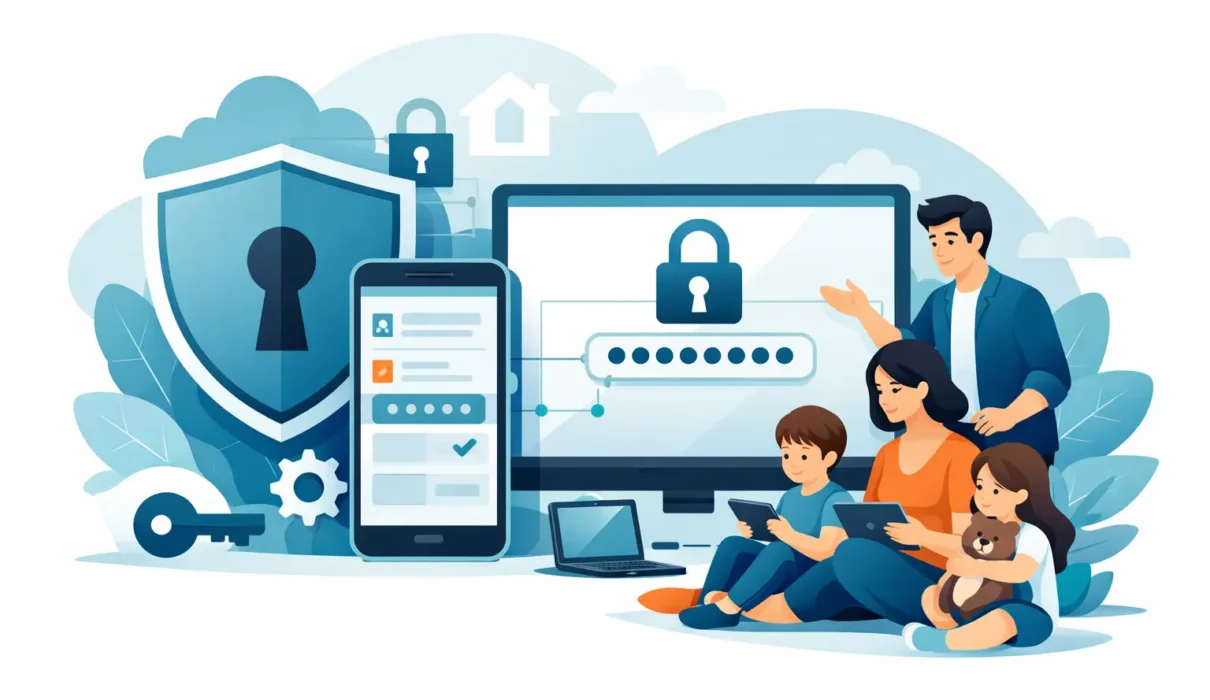
Der Streamingdienst fragt nach einem neuen Passwort, das Schulportal muss eingerichtet werden, und der Zugang zum Online-Banking liegt angeblich in einer alten Notiz-App. Genau an solchen Momenten wird klar: Ein Passwort Manager für Familien spart nicht nur Zeit. Er verhindert, dass wichtige Zugänge auf Zetteln, in Chatverläufen oder im Kopf einer einzigen Person verschwinden.
Für Einzelpersonen ist ein Passwort-Manager bereits sinnvoll. In einer Familie kommen jedoch besondere Anforderungen hinzu: Zugänge müssen manchmal geteilt, aber nicht vollständig offengelegt werden. Kinder brauchen Schutz und Unterstützung, während Erwachsene bei Notfällen Zugriff auf wichtige Konten behalten sollten. Die passende Lösung schafft Ordnung, ohne dass daraus ein kompliziertes IT-Projekt wird.
Warum Familien andere Anforderungen haben
In vielen Haushalten gibt es zwei problematische Extreme. Entweder kennt jeder dasselbe Passwort für mehrere Dienste, oder ein Familienmitglied verwaltet alle Zugangsdaten allein. Beides wird spätestens dann unbequem, wenn ein Passwort geändert wird, ein Smartphone verloren geht oder jemand kurzfristig auf einen gemeinsamen Dienst zugreifen muss.
Ein Familienkonto trennt persönliche und gemeinsame Bereiche. Das private E-Mail-Konto, berufliche Logins oder Gesundheitsdaten bleiben nur für die jeweilige Person sichtbar. Gemeinsame Einträge – etwa WLAN-Zugang, Streaming-Abos, das Kundenkonto für den Stromanbieter oder ein Smart-Home-Login – landen in einem geteilten Tresor.
Der entscheidende Punkt: Ein guter Passwort-Manager verschickt keine Passwörter per Messenger. Stattdessen erhält die berechtigte Person Zugriff auf den gespeicherten Eintrag. Ändert sich das Passwort, ist die neue Version für alle freigegebenen Nutzer direkt verfügbar. Das reduziert Rückfragen wie „Wie war noch mal das Passwort?“ deutlich.
Was ein Passwort-Manager für Familien können sollte
Nicht jeder Passwort-Manager mit mehreren Nutzerplätzen ist automatisch familientauglich. Vor der Wahl lohnt sich ein Blick auf einige Funktionen, die im Alltag wirklich einen Unterschied machen.
Geteilte Tresore statt geteilter Hauptpasswörter
Das Hauptpasswort schützt den persönlichen Passwort-Tresor und darf niemals geteilt werden. Gute Familienlösungen arbeiten deshalb mit separaten Freigaben. Du kannst beispielsweise einen Tresor „Familie“ für gemeinsame Dienste anlegen und dort einzelne Einträge ablegen.
Praktisch ist außerdem, wenn sich Berechtigungen fein steuern lassen. Manche Personen dürfen einen Zugang nur verwenden, andere ihn auch bearbeiten oder löschen. Für ein Familienkonto reicht oft eine einfache Struktur: private Tresore für jeden Erwachsenen, ein gemeinsamer Bereich für Haushalt und Abos sowie bei Bedarf ein begrenzter Bereich für Kinder.
Unterstützung für alle Geräte
Ein Passwort-Manager bringt wenig, wenn er nur auf dem Familien-PC funktioniert. Prüfe deshalb, ob Apps und Browser-Erweiterungen für die tatsächlich genutzten Systeme vorhanden sind: Android, iPhone und iPad, Windows, macOS sowie die bevorzugten Browser.
Besonders hilfreich ist die automatische Ausfüllfunktion. Sie trägt gespeicherte Zugangsdaten im Browser oder in Apps ein, ohne dass Passwörter abgetippt werden müssen. Das ist nicht nur bequemer. Es senkt auch das Risiko, sensible Daten versehentlich auf einer gefälschten Webseite einzugeben. Gute Anwendungen prüfen, ob die Internetadresse zum gespeicherten Login passt.
Notfallzugang und Wiederherstellung
Was passiert, wenn ein Elternteil sein Hauptpasswort vergisst oder nach einem Unfall nicht erreichbar ist? Diese Frage wirkt unangenehm, gehört bei wichtigen digitalen Zugängen aber zur Vorsorge.
Einige Anbieter bieten einen Notfallkontakt an. Dieser kann nach einer festgelegten Wartezeit Zugriff erhalten, sofern die Anfrage nicht abgelehnt wird. Alternativ sollte mindestens klar dokumentiert sein, wie die Wiederherstellung funktioniert und wer Zugang zu den nötigen Informationen hat. Das Hauptpasswort selbst gehört dabei nicht in einen frei zugänglichen Ordner oder an den Kühlschrank.
Mehr-Faktor-Authentifizierung
Die Anmeldung am Passwort-Manager sollte zusätzlich mit Mehr-Faktor-Authentifizierung abgesichert werden. Neben dem Hauptpasswort wird dann beispielsweise ein Bestätigungscode aus einer Authenticator-App verlangt. Falls ein Angreifer das Hauptpasswort kennt, reicht ihm dieses allein nicht aus.
Für Familien ist wichtig, den zweiten Faktor nicht an nur ein einziges Gerät zu binden. Wenn das Smartphone verloren geht, muss eine Wiederherstellung möglich bleiben. Sichere Wiederherstellungscodes gehören offline an einen geschützten Ort, etwa in einen abschließbaren Dokumentenordner.
So wählen Sie die passende Lösung aus
Bei der Auswahl geht es weniger um die längste Funktionsliste als um die Frage, wer den Manager später benutzt. Eine technikaffine Familie kann mit detaillierten Berechtigungen und mehreren Tresoren arbeiten. Für andere Haushalte ist eine sehr einfache Bedienung wertvoller als jede Zusatzfunktion.
Diese vier Fragen helfen bei der Entscheidung:
- Wie viele Personen brauchen eigene Konten und wie viele gemeinsame Zugänge gibt es?
- Nutzen alle Familienmitglieder unterschiedliche Betriebssysteme und Browser?
- Soll der Manager auch Passkeys, Kreditkarten, Adressen oder sichere Notizen speichern?
- Welche Kosten entstehen nach einer möglichen kostenlosen Testphase pro Jahr?
Kostenlose Versionen sind für einzelne Nutzer oft brauchbar, stoßen bei Familien aber schnell an Grenzen. Häufig fehlen mehrere getrennte Konten, das sichere Teilen oder die Synchronisierung auf vielen Geräten. Ein kostenpflichtiger Familientarif kann sinnvoll sein, wenn er mehrere Personen abdeckt und die Verwaltung einfacher macht. Teurer bedeutet jedoch nicht automatisch besser: Entscheidend sind Bedienbarkeit, Sicherheitsfunktionen und eine nachvollziehbare Datenschutzpolitik.
Achte außerdem darauf, ob der Anbieter unabhängig geprüft wird, wie mit verschlüsselten Daten umgegangen wird und welche Optionen es für den Datenexport gibt. Ein Export ist wichtig, falls du später wechseln möchtest. Die exportierte Datei enthält meist unverschlüsselte Zugangsdaten und darf deshalb nur kurzfristig und sehr vorsichtig verwendet werden.
Einrichtung: In einer Stunde zu mehr Ordnung
Starte nicht damit, sofort alle Passwörter der letzten zehn Jahre zu sortieren. Das überfordert schnell. Richte zuerst den Familienbereich ein, installiere die Apps auf den wichtigsten Geräten und aktiviere die Mehr-Faktor-Authentifizierung.
Danach übernimmst du die Zugänge mit hoher Relevanz: primäre E-Mail-Adressen, Online-Banking, Mobilfunkanbieter, Cloud-Speicher, Einkäufe, Versicherungen und Smart-Home-Konten. E-Mail-Konten stehen weit oben auf der Liste, weil sich über sie Passwörter vieler anderer Dienste zurücksetzen lassen.
Beim Import aus Browsern ist Vorsicht angebracht. Browser speichern Passwörter zwar bequem, schützen sie aber nicht immer so konsequent wie ein spezialisierter Manager. Importiere die Daten, prüfe stichprobenartig wichtige Einträge und lösche die gespeicherten Passwörter anschließend aus dem Browser. Die automatische Speicherung im Browser solltest du deaktivieren, damit künftig nicht zwei voneinander abweichende Passwortlisten entstehen.
Anschließend werden schwache und doppelt verwendete Passwörter ersetzt. Viele Manager zeigen solche Risiken direkt an. Beginne bei besonders sensiblen Konten und ändere nicht alles gleichzeitig. Für jeden Dienst sollte ein eigenes, langes Passwort genutzt werden. Der Manager erzeugt und speichert es, sodass niemand es auswendig lernen muss.
Kinder einbinden, ohne Kontrolle zu verlieren
Bei jüngeren Kindern ist ein eigener Tresor meist noch nicht nötig. Sinnvoller ist, dass Eltern gemeinsame Zugänge verwalten und Passwörter nur dann freigeben, wenn es wirklich erforderlich ist. Für ein Spielkonto oder eine Lernplattform kann ein begrenzter Bereich genügen.
Teenager profitieren dagegen von einem eigenen Passwort-Tresor. Das ist eine gute Gelegenheit, digitale Eigenverantwortung zu üben: keine Passwörter weitergeben, keine Zugangsdaten im Klassenchat posten und die Mehr-Faktor-Authentifizierung verstehen. Eltern sollten Hilfe bei der Wiederherstellung anbieten, ohne das persönliche Hauptpasswort einzufordern.
Wichtig ist ein klares Gespräch über den Unterschied zwischen gemeinsamen und privaten Konten. Ein Streaming-Abo ist ein Familienzugang. E-Mail, soziale Netzwerke und Messenger sind persönliche Bereiche. Diese Trennung schafft Vertrauen und verhindert, dass ein praktisches Sicherheitstool als Überwachungswerkzeug wahrgenommen wird.
Typische Fehler, die Sie vermeiden sollten
Der häufigste Fehler ist ein schwaches oder wiederverwendetes Hauptpasswort. Es muss lang, einzigartig und merkbar sein, etwa als persönliche Passphrase aus mehreren ungewöhnlichen Wörtern. Dieses eine Passwort wird nicht im Passwort-Manager selbst gespeichert.
Ebenso riskant ist es, den Familienzugang über ein einziges gemeinsames Benutzerkonto zu organisieren. Dann lässt sich nicht mehr nachvollziehen, wer etwas geändert hat, und beim Auszug eines Kindes oder bei einer Trennung wird der komplette Zugang zum Problem. Eigene Konten mit gezielten Freigaben sind die sauberere Lösung.
Auch Sicherheitswarnungen sollten nicht ignoriert werden. Meldet der Manager ein kompromittiertes Passwort, ändere es zeitnah – besonders bei E-Mail, Zahlungsdiensten und Konten mit gespeicherten persönlichen Daten. Ein Passwort-Manager nimmt diese Arbeit nicht vollständig ab, erinnert aber zuverlässig daran, wo Handlungsbedarf besteht.
Ein gut eingerichteter Familien-Tresor ist kein Projekt für Technikfans, sondern eine kleine digitale Haushaltsroutine. Wenn jeder weiß, wo gemeinsame Zugänge liegen, private Daten privat bleiben und Wiederherstellung geregelt ist, wird aus Passwortchaos endlich etwas, das im Hintergrund zuverlässig funktioniert.